Elementos de pantalla:
1. Parte central de la ventana, donde
visualizamos y creamos las diapositivas.
2. El área de esquema muestra los títulos
de las diapositivas que vamos creando.
3. La barra de herramientas de acceso
rápido contiene las opciones de hacer, deshacer y guardar.
4. La barra de título contiene el nombre
del documento abierto.
5. La cinta de opciones contiene las
herramientas y utilidades para realizar acciones.
6. El zoom, podremos alejar o acercar el
punto de vista.
7. Botones de vistas, podemos elegir el
tipo de vista.
8. Área de notas, es donde se añaden las anotaciones
de apoyo para realizar la presentación.
9. Barra de estado, muestra información del
estado del documento, como el número de diapositivas, el tema empleado o el
idioma.

Operaciones Básicas:
Ficha de archivo. Incluye opciones referentes
a la aplicación
Creación de la presentación. Por
defecto se muestra una presentación en blanco, sin embargo también podemos
crearla con plantillas prediseñadas.
Tipos de fichas. Se organizan por categorías
lógicas.
Diseño de la diapositiva:
Portapapeles
Diapositivas
Fuente
Párrafo
dibujo
Edición.
Manejo de objetos:
Cualquier
elemento que se coloca en una diapositiva: imágenes, gráficos, textos, vídeos y
sonidos.
Presentaciones:
Las presentaciones son un tipo de material multimedia con finalidad
fundamentalmente informativa, que permiten integrar texto, imágenes, gráficos,
sonidos y videos o películas en páginas denominadas "diapositivas".
Elementos multimedia:
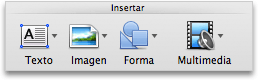 Cada diapositiva puede incluir diferentes elementos multimedia: texto, imágenes,
animaciones, sonidos, gráficos, películas, etc. La relación entre los diferentes
elementos multimedia debe ser complementaria de forma que complementen la
información haciéndola más comprensible al usuario.
Fondo:
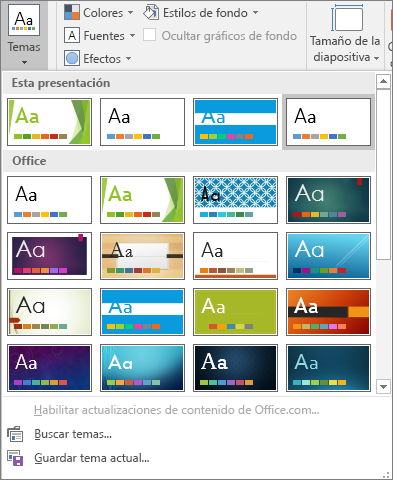 Es muy importante la selección del fondo de las diapositivas dado que no
debe en ningún caso dificultar la lectura de los textos o la visión de las
imágenes que se incluyan en las mismas.
Texto:
-El texto debe ser claramente visible por toda la audiencia aunque este alejada
 del punto de exposición. Por ello, es conveniente utilizar fuentes de tipografía
que contrasten con el fondo y de tamaño medio-grande.
-Presentar la información textual de forma esquematizada incluyendo
únicamente información relevante para la exposición. Evitar sobrecargar la
diapositiva con mucho texto, se aconseja que no supere las 50 palabras.
-Utilizar las animaciones de texto con precaución para que no interrumpan la
lectura del mismo y la exposición de los contenidos.
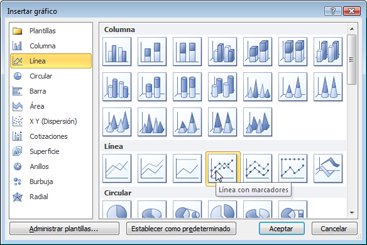 Imágenes y gráficos:
Las imágenes que se incorporan en una diapositiva pueden ser estáticas o animadas
pero, en ambos casos, siempre deben complementar la información textual haciéndola
más comprensible, aportando información importante o facilitando la comprensión de
los contenidos a nivel visual.
Sonidos:
 Los sonidos (locuciones, música, narraciones,...) son incorporados en las diapositivas
con diferentes propósitos:
-Insertar música de fondo
-Insertar locuciones en una diapositiva o en un elemento de la misma.
-Grabar locuciones para insertarlas en una diapositiva.
-Grabar una narración de los contenidos de la diapositiva.
Películas:
PowerPoint admite diferentes tipos de archivos de película, entre los más usuales
 tenemos: avi, wmv, divx, aif y mpeg.
Las películas se insertan en la
presentación como archivos vinculados, lo que supone que el archivo de la película
debe estar en la misma carpeta que la presentación antes de insertarla en la misma.
Hipervínculos o enlaces:
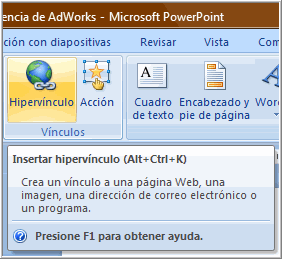 Los hipervínculos permiten realizar enlaces entre los contenidos, rompiendo la
estructura lineal de la presentación. Los hipervínculos pueden ser internos o externos.
Hipervínculo interno. Cuando pulsando sobre una palabra o imagen podemos acceder a otra diapositiva de la presentación.
Hipervínculo externo. Cuando a través del hipervínculo accedemos a una página web externa o a otro programa.
CRITERIOS DE CALIDAD:
-Planificación.
-Buena visibilidad de los contenidos.
-Esquematización y síntesis de contenidos.
-Complementariedad de los medios.
-Evitar la sobrecarga cognitiva.
-Resaltar los elementos fundamentales.
 -Buscar la interacción y participación de la audiencia.
ANIMACIONES:
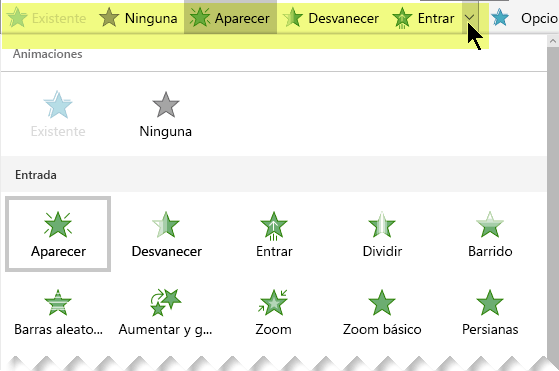
Las animaciones de los objetos aportan dinamismo a las diapositivas puesto que nos
permiten hacer que los objetos de la diapositiva se muevan o desplacen por la misma.
PÁGINA DE NOTAS:
La página de notas nos permite agregar texto con información relacionada con cada
una de las diapositivas. Son de gran utilidad para aclarar y profundizar los conceptos
presentados en la diapositiva y también, son usadas comúnmente para disponer del
texto escrito como apoyo a la exposición oral de la presentación.
GUARDAR LA PRESENTACIÓN:
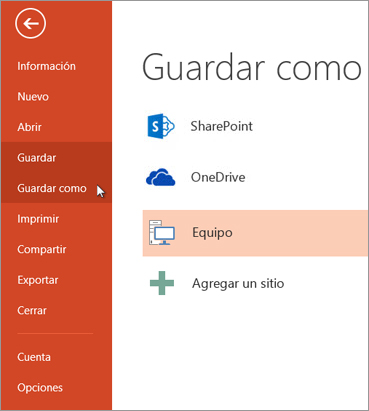 La presentación PowerPoint puede ser guardada en diferentes formatos, la selección de uno u otro formato dependerá lógicamente del uso que posteriormente se quiera hacer de la misma."(.ppt 2003) (.pptx 2007)"Este formato nos permite
acceder, pulsando sobre el archivo de la presentación,
directamente a PowerPoint y editar las diapositivas. Es el
formato en el que debemos guardar la presentación cuando
estamos creándola o modificándola.
Hipervínculos:
Los hipervínculos son enlaces o rutas de acceso a otro archivo, pagina Web o una dirección de correo electrónico, es una herramienta sencilla y de mucha utilidad cuando se trata de ‘‘navegar’’ por un texto demasiado largo, su función es llevar al usuario de cierto punto hasta otro punto sin tener que leer o visualizar todo el texto.
